


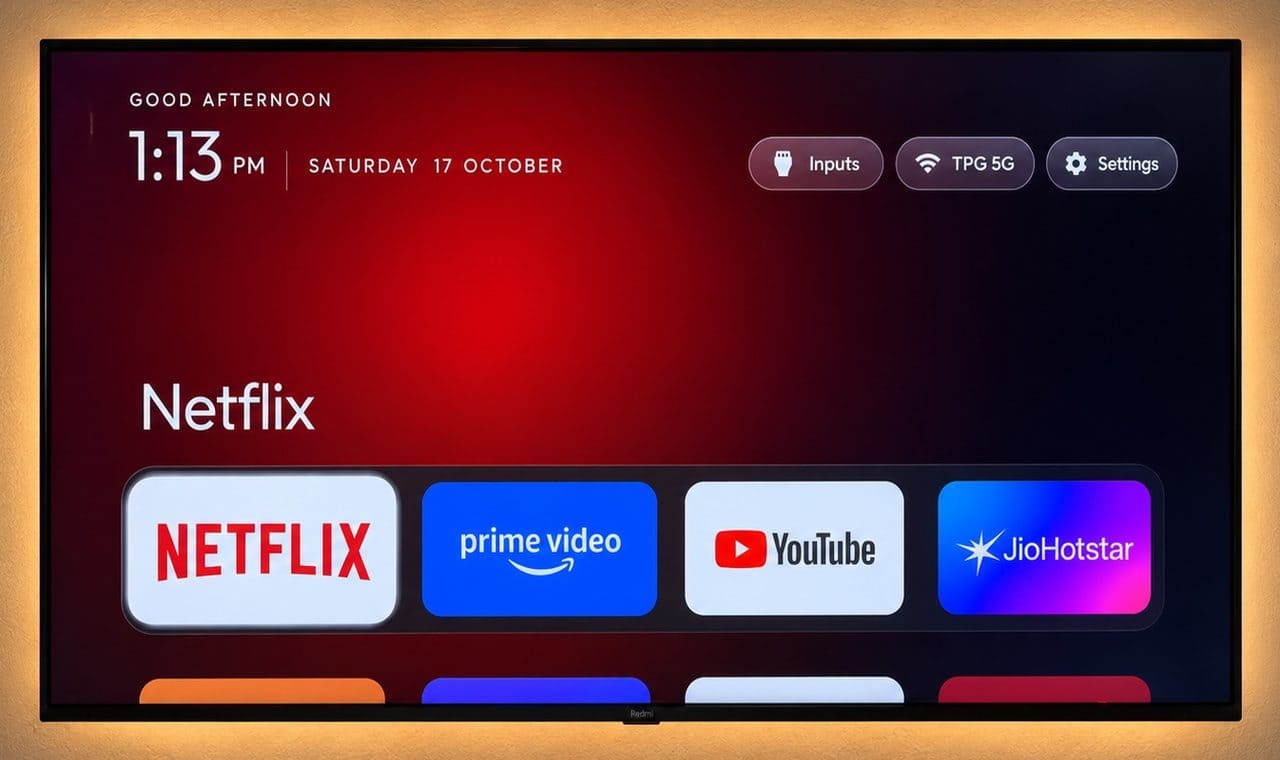
本文依据 CleanYourTV 官方中文指南(tv.cobanov.dev/zh)整理,是一份可直接照着操作的完整图文教程。 无需 Root、不刷机、100% 可还原,Windows / Mac / Linux 通用。
一、改造前后对比
改造前:电视桌面满屏都是影视推荐和会员入口,开机第一眼全是广告,常用的应用要找半天。
改造后:首页焕然一新,常用应用一目了然,界面克制、极简,接近 Apple TV 的桌面风格。
CleanYourTV 是近期在外网热度很高的开源项目,GitHub 上已有 4 万多 Star,其原帖浏览量超过 800 万。
二、项目做什么
CleanYourTV 主要做三件事:
- 保存电视当前状态
- 停用遥测、广告和用不上的应用服务
- 替换启动桌面,并可随时一键恢复
核心原理:让 AI 通过 Android 的调试工具 ADB(Android Debug Bridge) 与电视通信,自动读取应用信息、精简软件、调整设置,并截图回传检查效果。
核心思路一句话:只停用、不卸载,用系统自带的
pm disable-user命令,把厂商预装的广告、遥测、推荐服务全部「冻结」,再换上一个干净的主界面。所有操作均可逆。
所需工具
- AI 编码助手:Codex、Claude Code、DeepSeek Harness 等均可,也可用豆包。
- 电视:Android 8 及以上,支持主流 Android TV / Google TV 品牌。
- 电脑:Windows / macOS / Linux 均可。
三、第一步:开启电视的调试模式
1. 连接同一局域网
将电视与电脑连接到同一个局域网下(同一个 Wi-Fi 或同一个路由器)。
2. 打开开发者选项
- 在电视上打开 「设置 → 关于」,找到 「版本号」(有的叫「产品型号」),用遥控器连续按 7 次 OK/确定,开启开发者模式。
- 分品牌入口:
- 小米 / Redmi(MIUI TV):设置 → 关于 → 产品型号,按 OK 键七次;再到 设置 → 账号与安全 → ADB 调试。
- Android / Google TV:设置 → 关于 → 版本号,按 OK 键七次。
3. 打开 USB 调试
进入 开发者选项,打开 「USB 调试」。如果另有 「无线调试 / 网络调试」 开关,也一并打开。
- Android 11 及以上:打开「无线调试」或「网络调试」(不同品牌叫法不同,有的叫 ADB 调试、远程调试,可在菜单中查找)。
- Android 11 以下:例如 Android 10 的部分索尼电视,菜单中没有无线调试开关,需要额外安装 WiFiADB 开源小工具,手动开启局域网调试端口。
💡 如有足够长的双公头 USB 线,或可将笔记本靠近电视,则无需安装 WiFiADB,直接有线连接即可。
4. 国产电视的特殊开启方式
部分国产电视开启 ADB 的方式较隐蔽:
- 部分 TCL / 东芝电视:需在系统信息页面按「上、下、左、右、确认」,才会出现 ADB 开关。
- 部分海信机型:需按「上上下下左右左右」。
具体可按电视型号搜索确认。
四、第二步:用 ADB 连接电视
- 调试开关打开后,记录电视的局域网 IP 地址:进入 设置 → 网络和互联网 → 状态,记下以
192.168.开头的那串数字。 - 在电脑上用 ADB 连接电视:
adb connect <IP>:5555。 - 首次连接时,电视屏幕会弹出调试授权提示,勾选 「始终允许」 并确定。
- Android 11 及以上:若电视在「无线调试」界面要求配对码,需先执行
adb pair。
- Android 11 及以上:若电视在「无线调试」界面要求配对码,需先执行
手动操作到此结束,后续清理交由 AI 完成。
五、第三步:把任务交给 AI
- 打开项目文件夹,找到
PROMPT.md(或仓库内提示词)。 - 将整段提示词复制给 AI 编码助手,并附上电视型号、IP 地址及电脑操作系统。
关于安全性的说明
提示词设计严谨,AI 接手后的第一步是:
- 将电视当前的应用列表、系统属性和设置全量备份到电脑(
pm list packages、getprop、settings list、dumpsys meminfo等); - 摸排电视中的应用和后台服务;
- 立即建立恢复脚本,每停用一个包就同步写入,保证随时可还原。
摸排完成后,AI 不会擅自行动,而是先弹出选择题确认定制方案,例如:
- 影音软件保留哪些?
- 投屏、语音助手、系统更新是否保留?
- 新桌面底部的快捷栏放置哪些应用?
参考做法:保留全部影音软件和系统功能,仅停用不用的投屏服务;底部快捷栏放置常用应用。
六、AI 执行清理
AI 会将后台的遥测统计、错误上传、个性化推荐、商场演示模式、内置帮助等,连同指定的投屏服务,分成若干小批次逐一停用。
关键机制
① 使用 Android 原生「停用」功能 不删除系统文件,仅用 pm disable-user --user 0 停用,且禁止 pm uninstall。HDMI 输入源、遥控器、蓝牙、输入法、Play 商店等核心组件均保留不动。
② 每停用一批自动截图回传自检 每批停用后用 adb exec-out screencap 截图回传,AI 自行检查界面是否正常、有无报错,确认无误才继续下一批。仅对截图无法判断的内容(声音、遥控器按键、屏幕键盘)才向用户询问。
③ 小批量、一次一条命令 每批最多停用 10 个包,每条 pm 命令单独调用,便于问题定位与逐条回滚。
七、更换桌面
清理完成后进入换桌面环节。项目并非安装通用安装包,而是:
- 将选定的快捷栏应用及电视的直播入口写入配置文件;
- 现场从源码编译专属 APK(AI 自动配置编译环境并打包,首次约需 3~4 分钟);
- 将新桌面安装进电视并启动;
- 确认新桌面已运行在前台后,再停用原广告桌面。
⚠️ 顺序不可颠倒:必须先将新桌面安装并设为默认,再停用旧启动器,否则会黑屏。
官方通用做法是安装 FLauncher(Play 商店免费开源),用
cmd package set-home-activity设为默认主界面,之后再停用原启动器(Google TV:com.google.android.apps.tv.launcherx;Android TV:com.google.android.tvlauncher)。
前前后后共停用 11 个组件。按下遥控器 Home 键,即可回到清爽的新桌面。
八、常见问题:菜单键无响应
新桌面刚安装时,方向键与确定键正常,但遥控器菜单键无响应。
排查发现:电视系统已接收到按键信号,只是项目的卡片菜单功能默认未开启。将现象描述给 AI 后,它会抓取按键事件、定位原因、修改配置并重新打包安装,问题即可解决。
这是 AI 方案的优势:无需手动翻阅代码、查询键值,将现象描述清楚,AI 即可自主抓包排查、改配置重装,用户只需用遥控器验收。
九、新桌面使用说明
- 界面克制,底部为四个常用应用的快捷栏。
- 左右切换时上方浮现应用名称,背景随图标渲染柔和环境光。
- 向下按展开全部应用的网格列表。
- 右上角保留三个核心入口:输入源、网络、设置。
- 输入源:HDMI 接口、视频信号、电视直播均在此,便于切换机顶盒或游戏机。
- 设置:直接调起电视原生系统设置。
日常自定义(无需连接电脑)
- 替换应用:选中应用 → 按菜单键 → 「替换为其他应用」。
- 移动位置:选中应用 → 按菜单键 → 「移动」,用方向键调整。
- 调整图标:长按右上角设置按钮,进入桌面设置,可将每行应用数量改为 4~7 个,或开关动画效果。
⚠️ 短按设置按钮进入电视原版设置,长按才进入新桌面应用设置。
十、验收与收尾
- 逐个打开应用,确认画面、声音、遥控器按键正常。
- 重启电视,确认重启后仍进入新桌面,且已禁用的后台组件未复活。
还原原厂桌面
因所有操作均可逆,备份文件夹中已内置恢复脚本(restore.sh / restore.ps1),连同打包好的 APK 与说明一并保留。
- 重新连接 ADB,运行恢复脚本,即可原样恢复停用的 11 个组件与原厂桌面;
- 或直接告知 AI「把你停用的都恢复回来」;
- 单独恢复某个应用:
adb shell pm enable <包名>。
安全收尾
- 回到电视开发者选项;
- 撤销调试授权;
- 关闭网络调试与 USB 调试。
最后可通过探测 ADB 端口确认已断开(返回「拒绝连接」),即改造彻底完成。
十一、注意事项与常见坑
① 认不出用途的包不要停用 例如停用 TCL 的 com.tcl.suspension 后,遥控器「信号源」键失效,无法切换到 HDMI——该包实为输入源选择菜单;com.tcl.providers.config 与 com.tcl.initsetup 停用后 Wi-Fi 会断开。
② 换桌面顺序不可颠倒 必须先装好新主界面并设为默认,再停用旧启动器,否则黑屏。
③ 不要 root 解锁 bootloader 会导致电视恢复出厂设置,Widevine 证书从 L1 掉到 L3 后,Netflix 仅能播放标清。disable-user 已可实现同等效果,无必要 root。
④ 完成后关闭 USB 调试 部分电视在调试开启时会切断 USB 接口供电,若 USB 音箱或硬盘不工作,到开发者选项关闭「USB 调试」即可。
十二、总结
本次改造的核心价值在于:电视回归打开即看的纯粹状态——无开屏会员推荐、常用应用一键直达,且运行更流畅(系统动画速度减半、缓存被清理)。
相比传统手动 ADB 精简与源码编译(需自查询包名、配置 Android 编译环境、手工敲命令,易误删系统组件),AI 方案大幅降低门槛:
连接局域网 → 将提示词交给 AI → AI 自动完成备份、精简、编译安装与恢复脚本。用户仅需在沙发上用遥控器验收。
若家中电视桌面杂乱、广告繁多,可按本教程周末花约半小时完成改造。项目地址与所需工具包详见视频简介区。