


一、外接存储挂载
Ubuntu 作为最流行的 Linux 发行版之一,其磁盘管理系统非常完善。首先,我们需要将外接存储挂载到系统 中。我们可以通过以下步骤来完成:
1、查看外接存储的状态:
sudo fdisk -l
2、通过 mount 命令将外接存储挂载到系统中:
sudo mount /dev/sda1 /mnt/sd
注:执行这个命令之前,确保
/mnt/sd目录已经存在。可以使用mkdir /mnt/sd创建该目录。挂载成功后,你可以通过访问/mnt/sd目录来查看或操作挂载在该目录下的分区内容。
3、查看挂载是否成功:
lsblk
挂载成功后,sda1 将会显示为挂载在 /mnt/sd 目录下。
注意:这种挂载方式是一次性的,重启系统后会失效。如果需要配置开机自动挂载,请执行以下步骤:
4、获取磁盘的 UUID:
sudo blkid
记录需要挂载的外接硬盘对应的 UUID 信息(例如 d469a92e‑ed5b‑402b‑a40d‑ec26835f1cf1),然后编辑 /etc/fstab 文件,在最后一行添加以下内容:
UUID=d469a92e-ed5b-402b-a40d-ec26835f1cf1 /mnt/sd ext4 defaults 0 0
以上代码的含义分别是:磁盘的 UUID (通过 blkid 命令获取)、想要挂载的目录 (需要提前创建)、磁盘的文件系统类型 (如 ext4 或 ntfs)。后面的 defaults 0 0 可以照抄使用。注意,这几个参数之间必须用空格隔开。
5、应用修改:
sudo mount -a
如果没有报错,说明设置已生效。
二、Samba 的配置与应用
1、安装 Samba Server 及其依赖:
sudo apt-get install samba samba-common-bin acl -y
2、启动 Samba Server 并设置为开机自启:
sudo systemctl start smbd nmbd
sudo systemctl enable smbd nmbd
3、确认 Samba 是否已经正常安装并运行:
smbd --version
4、配置需要共享的目录: 假设我们要共享 /mnt/sd/Share 目录,可以使用以下命令修改其权限:
sudo chmod -R 777 /mnt/sd/Share
注:这将允许所有用户读取、写入和执行该目录下的文件。
5、配置 Samba: 打开 Samba 的主配置文件:
sudo nano /etc/samba/smb.conf
在文件末尾添加以下内容:
[sd]
   comment = Share
   path = /mnt/sd/Share
   browsable = yes
   writable = yes
   create mask = 0777
   directory mask = 0777
   guest ok = yes
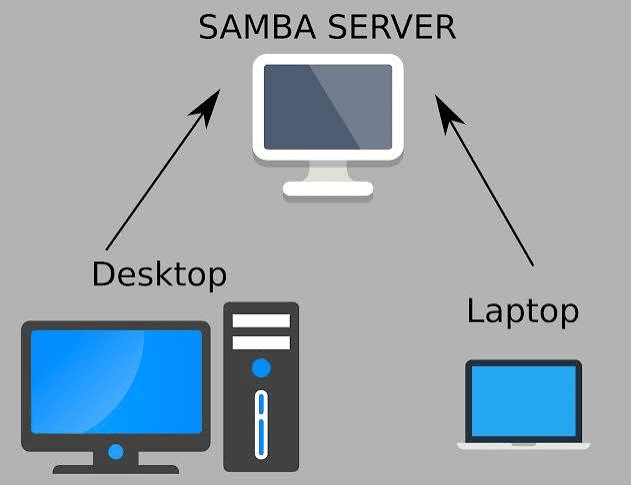
这样,同一局域网内的所有用户都可以访问并读写该共享目录。
6、重启 Samba 服务并测试:
sudo systemctl restart smbd nmbd
最后,重启 Samba 服务,确保可以正常连接并访问共享目录。