

一、硬件准备
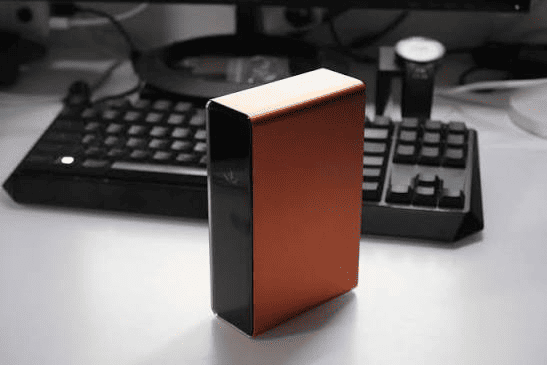
闲鱼 30 元包邮购入玩客云设备,作为智能家居系统底层主机。
前置操作:自行百度教程完成玩客云 Armbian 系统刷机写入。
二、系统初始配置
1、SSH 登录信息
账号:
root初始密码:
1234
2、校准系统时区
bash
# 查看当前时区时间
date -R
# 替换为上海时区
cp /usr/share/zoneinfo/Asia/Shanghai /etc/localtime
3、系统全量更新
bash
apt update && apt upgrade
4、设备指示灯关闭 / 开启控制
数值规则:0=熄灭,1=点亮,执行下方命令即可关闭三色指示灯
bash
echo 0 > /sys/class/leds/onecloud:blue:alive/brightness
echo 0 > /sys/class/leds/onecloud:green:alive/brightness
echo 0 > /sys/class/leds/onecloud:red:alive/brightness
三、安装 1Panel 运维面板
1、一键安装脚本
bash
curl -sSL https://resource.fit2cloud.com/1panel/package/quick_start.sh -o quick_start.sh && bash quick_start.sh
2、面板访问方式
访问地址格式:http://玩客云IP:面板端口/安全入口标识
云设备需放行面板端口防火墙 / 安全组规则
查看面板账号、安全入口命令:
bash
1pctl user-info
说明:安装 1Panel 过程中会自动部署 Docker 环境,无需重复安装 Docker 基础包
四、Docker 环境补充配置(备用方案)
若面板自动安装 Docker 异常,执行下方命令手动部署 Docker
bash
# 执行Docker安装脚本
curl -fsSL https://test.docker.com -o test-docker.sh
sudo sh test-docker.sh

# 基础运维命令
systemctl start docker          # 启动Docker服务
systemctl enable docker         # Docker开机自启
systemctl status docker         # 查看运行状态
docker version                  # 查看Docker版本

# root用户加入docker组,免sudo执行docker指令
sudo usermod -a -G docker root
sudo systemctl restart docker

# 如需移除root的docker权限(安全加固)
sudo gpasswd -d root docker
五、Docker 部署 HomeAssistant(HASS)
1、拉取 HomeAssistant 最新镜像
bash
docker pull homeassistant/home-assistant:latest
2、创建并运行 HASS 容器
bash
docker run -d --restart always --name="hass" -v /home/hass/config:/config -p 8123:8123 homeassistant/home-assistant:latest
3、固化 HASS 开机自启策略
bash
systemctl enable docker
docker update --restart=always hass
访问地址
浏览器打开:http://玩客云IP:8123 进入 HomeAssistant 后台配置智能家居。
六、Docker 部署 建站软件
安装MySQL
由于 OpenResty 官方未提供 armv7l 架构镜像,所以在应用商店启用 OpenResty 前,需要手动修改 OpenResty 镜像版本
# 1、下载 armv7l 架构最新版本镜像
docker pull biarms/mysql:5.7.33-beta-circleci

# 2、将镜像重命名为 1Panel 应用商店中使用的 MySQL 版本
docker tag biarms/mysql:5.7.33-beta-circleci mysql:5.7.42

# 3、在应用商店中安装 MySQL,版本选择 5.7.42
安装OpenResty
由于 OpenResty 官方未提供 armv7l 架构镜像,所以在应用商店启用 OpenResty 前,需要手动修改 OpenResty 镜像版本
# 1、下载 armv7l 架构最新版本镜像
docker pull imzcc/openresty:1.21.4.1-7-alpine

# 2、将镜像重命名为 1Panel 应用商店中使用的 OpenResty 版本
docker tag imzcc/openresty:1.21.4.1-7-alpine openresty/openresty:1.21.4.1-7-focal

# 3、在应用商店中安装 OpenResty