


创维E900V22C‑刷机重生,打造影音游戏双系统
前言
电视盒子 E900V22C 是创维为中国移动定制的 IPTV 机顶盒。 二手闲鱼售价仅 50‑60 元,配齐电源、蓝牙遥控器总价大约 70 元,性价比很高。
盒子做工扎实,硬件可以刷入 Android TV(ATV)影音系统;还能通过外接 U‑盘启动 EmuELEC 怀旧游戏系统,影音、复古游戏一机两用。 本次刷机采用卡刷方案,操作简单,新手也能顺利完成。
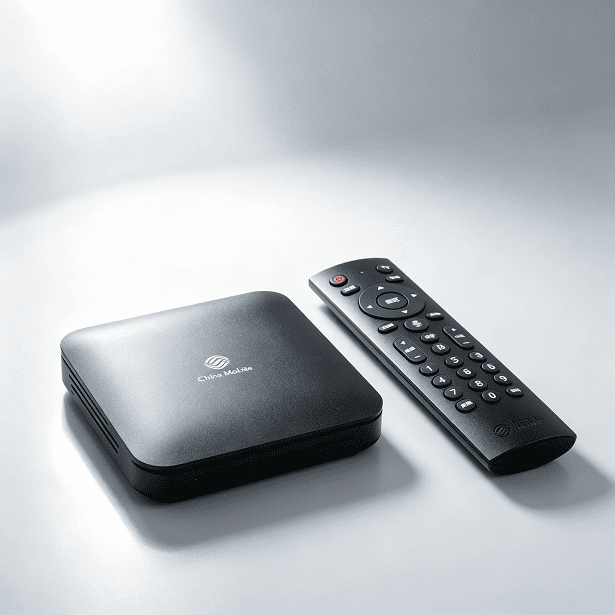
硬件参数
| 参数项 | 参数规格 |
|---|---|
| 主控芯片 | S905L3A‑B / S905L3A |
| 💡S905L3A‑B机身底部印有 Dolby Audio 杜比标识,性能略优 | |
| CPU | 4× Arm Cortex‑A53 @ 1.80 GHz |
| GPU | Mali‑G31 MP2 |
| 支持 OpenGL ES 3.2、Vulkan 1.0、OpenCL 2.0 | |
| 视频解码 | H.265(HEVC)、AVS2 最高 4Kp75 10bit |
| H.264 最高 4Kp30 | |
| 视频编码 | H.264 / H.265,最高 1080p |
| 运行内存 | 2G DDR4 |
| 闪存 | 8G eMMC5.1 |
| 无线蓝牙芯片 | 瑞昱 UWE5621DS 双天线 |
| WiFi | 2.4G + 5G 双频 |
| 蓝牙 | BT5.0 |
| 有线网络 | 10/100M 自适应 |
| 视频输出 | HDMI 2.0 |
一、卡刷 Android TV (ATV) 系统
💡卡刷说明:刷机文件放在U盘,机顶盒从U盘引导刷机;对比线刷更加安全,非常适合新手。
1、前期准备
- 准备一块 FAT32 单分区 U盘,容量 1G‑16G 均可。
- 如果U盘之前制作过PE启动盘,请先格式化清空。
- 下载刷机包并解压,将下面三个文件直接拷贝到U盘根目录:
recovery.imgupdate.zipfactory_update_param.aml
2、进入刷机模式
- 机顶盒接好 HDMI、网线、电源线,保持关机状态。
- U盘插入盒子靠近网口一侧的USB接口。
- 接通电源开机,反复按遥控器右键,频率大约每秒3次。
- 直到屏幕出现刷机 REC 界面即可。
失败备选方案:上电后点按遥控器左键尝试调出刷机页面,不成功就关机重试。
3、等待刷机完成
- 刷机全程约 3 分钟,屏幕会出现进度条。
- 刷机结束盒子将自动重启。
- 首次开机优化系统较慢,请耐心等待 2‑5 分钟。
4、ATV系统特性与限制
✅ 优点
- 系统版本:Android 9
- 视频输出:支持 4K@60Hz
- 内置 ROOT 权限、AirPlay 投屏功能
- 预装 Google Play 商店,网络正常即可登录
⚠️ 已知缺陷
- 不支持官方系统更新
- 无语音助手功能
二、U盘外置启动 EmuELEC 怀旧游戏系统
EmuELEC 是基于 CoreELEC 的复古游戏系统,可以运行红白机、PS1、街机等怀旧游戏。
⚠️ 重要提醒:EmuELEC 环境下蓝牙、WiFi无法正常驱动,推荐使用有线手柄游玩。
1、游戏镜像U盘准备
- 下载
.img镜像文件。 - 如果下载后的文件后缀为
.img.txt,重命名删掉.txt。 - U盘容量 ≥ 镜像文件大小(例如7.3G镜像需要准备8G以上U盘)。
- 提前备份U盘内所有重要资料。
2、BalenaEtcher烧录镜像
- 在电脑打开 BalenaEtcher 软件。
Flash from file:选中下载好的.img镜像。Select target:选择目标U盘(一定要确认盘符,防止误烧电脑硬盘!)。- 点击
Flash,等待烧录进度完成。
3、替换DTB引导文件【关键步骤,必做】
- 烧录完成后,打开电脑上新出现名为
coreelec的磁盘分区。 - 进入目录:
device_trees - 将文件
g12a_s905x2_2g.dtb复制一份,重命名为dtb.img。 - 把改名后的
dtb.img粘贴到coreelec根目录,覆盖原文件。
4、启动游戏系统
- 将制作完成的游戏U盘,插入机顶盒USB口。
- 接通电源开机,反复按遥控器右键(刷机时同样的操作)。
- 成功后即可进入 EmuELEC。
✨双系统切换小技巧
- 插上游戏U盘开机 → EmuELEC游戏系统
- 不插U盘开机 → ATV影音系统