


它不弹窗、不推广、不占内存,甚至连个正经官网都没有。但过去几年,它一直待在我每台 Windows 电脑的开机启动项里。
先说结论
TrafficMonitor 是一款开源的 Windows 桌面监控小工具,作者是 zhongyang219。它的核心功能只有一句话:在屏幕角落或任务栏里,实时显示当前网速、CPU 和内存占用率。
听起来平平无奇。但真正用过一段时间你会发现,Windows 自带的资源监视器要开三个窗口才能看到的数字,它用一个不到 2MB 的悬浮窗就解决了,而且几乎不占资源——我本机上它此刻的工作集是 27MB,CPU 占用长期在 0.1% 上下。
本文基于 V1.86(2026 年 3 月发布)实际使用整理,包含安装、配置和我踩过的几个坑。
一、为什么需要它?
先列几个很具体的场景,看看有没有戳中你:
- 挂着下载,想知道现在到底跑到多少 MB/s,切到浏览器看下载管理器太麻烦;
- 打开一堆 Chrome 标签页,电脑开始卡,想确认是不是内存爆了;
- 装了新硬盘、换了网线,想验证一下是不是真跑满了千兆/2.5G;
- 打游戏开全屏,想知道后台是不是有东西在偷跑流量。
Windows 自带的「任务管理器」能看,但你得 Ctrl+Shift+Esc 再切到「性能」页;「资源监视器」信息更全,但界面复杂得像十年前的系统工具。
TrafficMonitor 的做法很讨巧:常驻一个可以鼠标穿透的小悬浮窗,看一眼就有数,看完继续干活。
二、核心功能,一个一个拆
1. 悬浮窗:默认形态
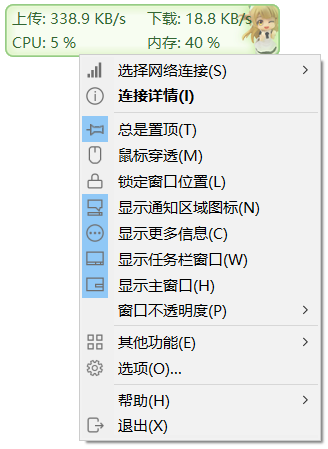
程序启动后,屏幕右下角会出现一个小窗口,默认显示上传、下载速度。右键它,可以勾选显示 CPU、内存、显卡利用率等。
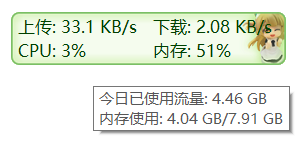
几个我离不开的小设计:
- 透明度可调(我的设置是 60),不挡视线又不至于看不清;
- 鼠标穿透,开启后点击直接穿到下面的窗口,不会误触;
- 锁定位置,避免手滑拖走;
- 全屏时自动隐藏,看视频、打游戏时它不会突然冒出来;
- 双击动作可自定义,我设成双击打开任务管理器,比快捷键还顺手。
2. 任务栏嵌入:最优雅的用法
这是它真正的杀手锏。在右键菜单勾选「显示任务栏窗口」后,数据会直接嵌到任务栏里,跟你原有的图标排在一起,完全不额外占桌面空间。
默认只显示网速,右键「显示设置」里可以勾选 CPU、内存、显卡、硬盘、CPU 频率、今日流量等,还能调整项目顺序和间距。1.86 版本还给任务栏的资源占用图加了「跟随系统主题色」,深色浅色切换时不会突兀。
💡 顺带一提:1.86 新增了副显示器任务栏显示,多屏用户终于不用把主屏的任务栏塞满了。
3. 皮肤系统:13 套自带,还能自己做
安装目录下的 skins 文件夹里,自带 13 套皮肤(0默认皮肤、皮肤01 到 皮肤12)。右键「其他功能 → 更换皮肤」即可切换。
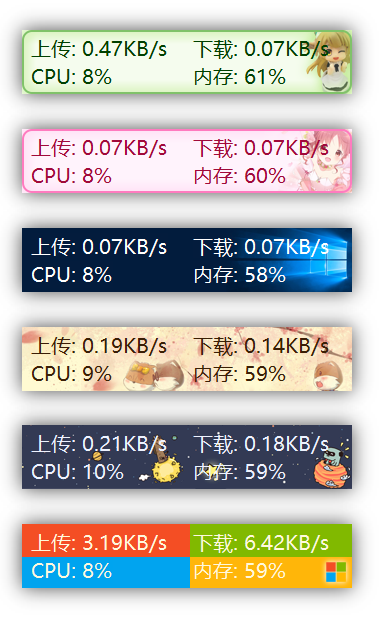
皮肤本质是一个文件夹,里面放:
| 文件 | 作用 |
|---|---|
background.bmp / background_l.bmp |
背景图(_l 为横排布局版) |
background.png / background_l.png |
1.85 起支持,可做透明背景 |
skin.ini |
文本颜色、字体、作者、各项目位置尺寸 |
skin.xml |
1.80 起新增,只有 xml 格式才支持温度、显卡项目 |
官方在 Wiki 里有完整的皮肤制作教程,社区皮肤也有单独的下载仓库。会点 PS 的话,半小时就能做一套自己的。
4. 历史流量统计
右键「历史流量统计」,可以按日、周、月、年查看流量曲线。对用流量卡、或者每月要盯流量配额的人来说,这个功能实用到不像免费软件该有的。
数据保存在程序目录的 history_traffic.dat 里,换机器时一起拷走就行。
5. 硬件监控:好用,但要小心
从 1.80 开始,它接入了开源库 LibreHardwareMonitor,能读 CPU / 显卡 / 硬盘 / 主板温度和 CPU 频率。
但这里必须提醒一句:作者在 README 里写得很直白——硬件监控可能带来更高的 CPU 和内存开销,部分用户反馈开启温度功能后出现过崩溃甚至死机。温度监控默认是关闭的,需要手动到「选项设置 → 常规设置 → 硬件监控」里打开。
我的建议是:只想看网速和占用率,就别开温度监控。真要监控温度,用 HWiNFO 这类专门的工具更稳。
另外,从 1.86 起作者的规划已经很明确:温度监控不再维护,后续只提供 Lite 版,温度功能整体迁移到「硬件监控插件」。
6. 插件系统:给爱折腾的人
1.82 起支持插件。把插件 dll 放进 TrafficMonitor.exe 同级的 plugins 目录,重启即自动加载,可在「更多功能 → 插件管理」里查看状态。
官方插件仓库里有硬件监控、IP 地址显示等插件。作者还提供了完整的插件开发指南和 Demo 工程,写过 C++ 的话上手不难。
三、安装与第一次配置
先选版本:标准版还是 Lite 版?
| 功能 | 标准版 | Lite 版 |
|---|---|---|
| 网速、CPU、内存监控 | ✅ | ✅ |
| 显卡、硬盘利用率 | ✅ | ✅(1.86 起) |
| CPU 频率监控 | ✅ | ✅ |
| 温度监控(CPU/显卡/硬盘/主板) | ✅ | ❌ |
| 插件系统、皮肤、网络详情 | ✅ | ✅ |
| 需要管理员权限 | 是 | 否 |
如果你不需要看温度,直接下 Lite 版。 体积小 400KB 左右,还不用每次启动都过一遍 UAC 提权。我本机装的是标准版(目录里有 LibreHardwareMonitorLib.dll),但温度功能一直是关的——按现在的版本规划,下次重装我会选 Lite。
安装步骤
- 到 GitHub Releases 下载对应架构的 zip(绝大多数人是
x64;ARM 设备选arm64ec); - 解压到任意目录(比如
C:\Program Files\TrafficMonitor),绿色免安装,不写注册表; - 双击
TrafficMonitor.exe即可运行; - 右键悬浮窗 →「选项」→「常规设置」,勾选开机自动运行。
⚠️ 如果启动时报「找不到 MSVC*.dll」,说明缺 Microsoft Visual C++ 运行库,去微软官网装一下最新的 VC++ 可再发行包即可。
防坑提醒:
www.trafficmonitor.cn这类域名和作者毫无关系,所谓「TrafficMonitor 官网」全是盗版站。软件只通过 GitHub、Gitee 镜像和作者的百度网盘链接发布,别从别处下。
我的实际配置
读了一下本机的 config.ini,几个关键项供参考:
[config]
transparency = 60          ; 透明度 60%
always_on_top = true       ; 窗口置顶
lock_window_pos = true     ; 锁定位置
mouse_penetrate = true     ; 鼠标穿透
show_cpu_memory = true     ; 悬浮窗显示 CPU 和内存
hide_main_wnd_when_fullscreen = true  ; 全屏时隐藏
double_click_exe = C:\Windows\system32\Taskmgr.exe  ; 双击打开任务管理器
unit_byte = true           ; 用 B/s 而不是 bps
separate_value_unit_with_space = true  ; 数值和单位间加空格

[connection]
auto_select = true         ; 自动选择活动网卡
配置文件就在程序同目录的 config.ini,纯文本,改完重启生效。换电脑时把整个文件夹拷过去,连皮肤和设置都一起搬走了——这是绿色软件最舒服的地方。
四、几个真实的坑
用了这么久,也踩过雷,一并写出来省事:
1. Windows 11 任务栏对不齐
Win11 改了任务栏布局,嵌入后容易和小组件、系统托盘打架。解决办法是在「选项 → 任务栏设置」里调整 taskbar_left_space_win11 和 taskbar_right_space_win11 两个参数(我这里是 160 / 280),微调到视觉上不重叠为止。
2. 睡眠唤醒后网速归零
这是个老问题,1.86 已修复(重新初始化网络连接)。如果你还在旧版本上遇到,升级即可,不用重启电脑。
3. 多显示器 DPI 不一致时字体发虚
同样在 1.86 修复。多屏用户建议直接上最新版。
4. 温度监控开启后卡顿
前面说过,不是个例。真需要温度的,建议关掉它自带的硬件监控,换专门工具。
5. 网卡选错了
笔记本同时有 Wi-Fi 和有线网卡时,偶尔会盯错对象。右键「选择网络连接」手动指定即可。我这个配置里锁的是 Realtek PCIe 2.5GbE Family Controller。
五、适合谁,不适合谁
适合:
- 想让电脑状态「一眼可见」,但不想装全家桶监控软件的人;
- 下载党、流量卡用户(历史流量统计);
- 喜欢折腾皮肤、插件的 DIY 玩家;
- 老旧低配机器——它是真的轻。
不适合:
- 需要专业温度/功耗曲线、要导出报表的硬件发烧友(用 HWiNFO64);
- 期待「一键加速」「清理内存」这类功能的人——它只显示,不干预,这恰恰是它的优点。
六、写在最后
TrafficMonitor 属于那种「用过就回不去,但很难跟别人安利」的软件——因为它解决的问题太小了,小到不值得一提;可一旦习惯了扫一眼就知道网速和内存,再回到盲猜的状态就会很难受。
它从 2017 年维护到现在,1.86 版本依然在修 DPI、修休眠这些细碎问题,更新日志一条条写得清清楚楚。作者用的是 Anti-996 License,一个带着态度的开源许可证。没有官网,没有广告位,没有「专业版解锁」。
在一堆越做越重的国产系统工具里,这种克制挺难得的。
相关链接:
- 项目主页:github.com/zhongyang219/TrafficMonitor
- 最新版本:Releases
- 详细文档:Wiki
- 常见问题:Help.md
- 皮肤下载:TrafficMonitorSkin
- 插件下载:TrafficMonitorPlugins
- 国内加速:Gitee 镜像
本文基于 V1.86 实机使用整理。文中界面细节会随版本变化,以官方文档为准。